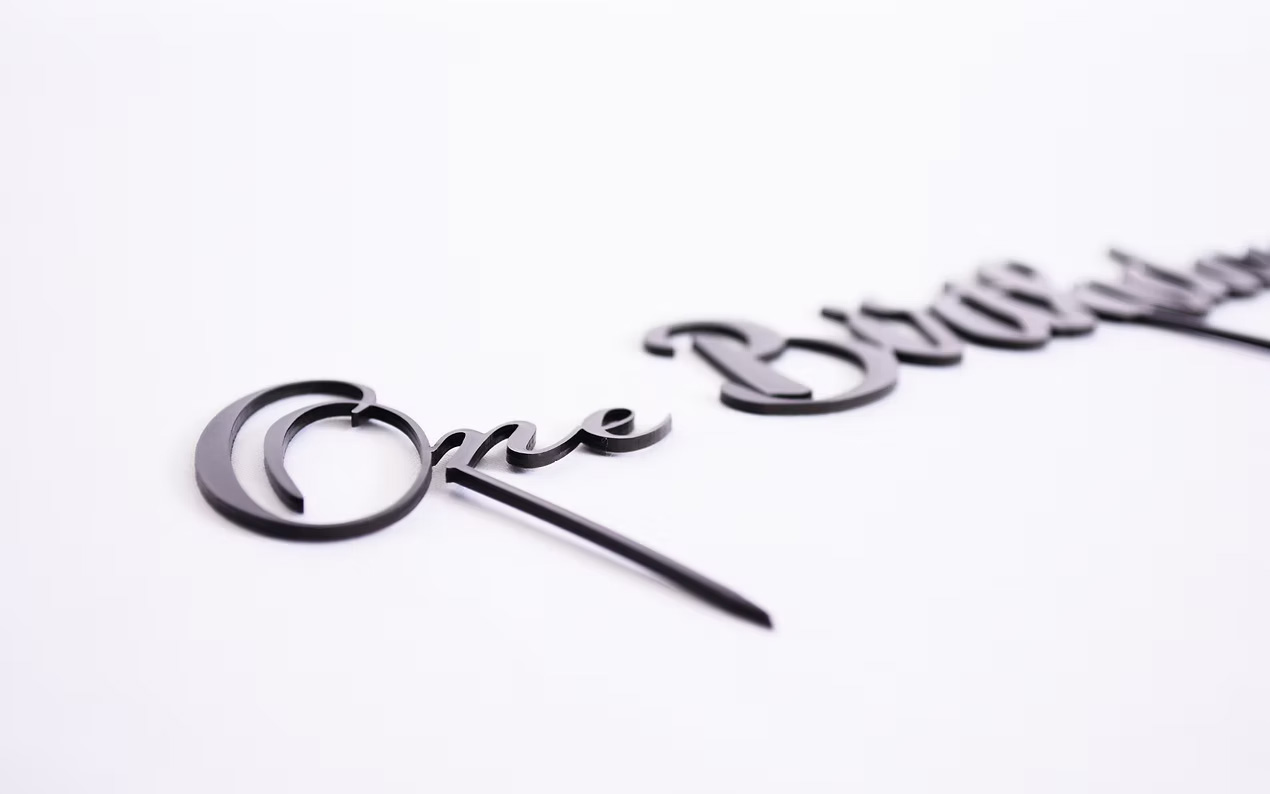
Podea-01 SEで黒アクリルを切断
Podea-01シリーズは半導体レーザーのため、基本的にアクリル板は加工できません。ただ、SEモデルは極めて高いスポット光のおかげで一部のアクリル板、具体的には黒色キャストアクリル板は切断ができるようになりましたので、今回はでケーキトッパーで作例にしてみました。
今回は新しく入手したM1 Macを使用し、CorelDRAWのプラグイン動作&WEBUIによる操作によってPodea-01を動かしてみるという新しい組み合わせ、新しい利用シーンでのご紹介です。
| 使用機種 | Podea-01 SE |
| 使用素材 | 黒アクリル板2㎜(キャスト) |
| 加工時間 | 約27分 |
| 使用機材 | MacBookAir M1 |
| 使用ソフトウエア | Podea WEBUI / CorelDRAW 2019(Mac) |

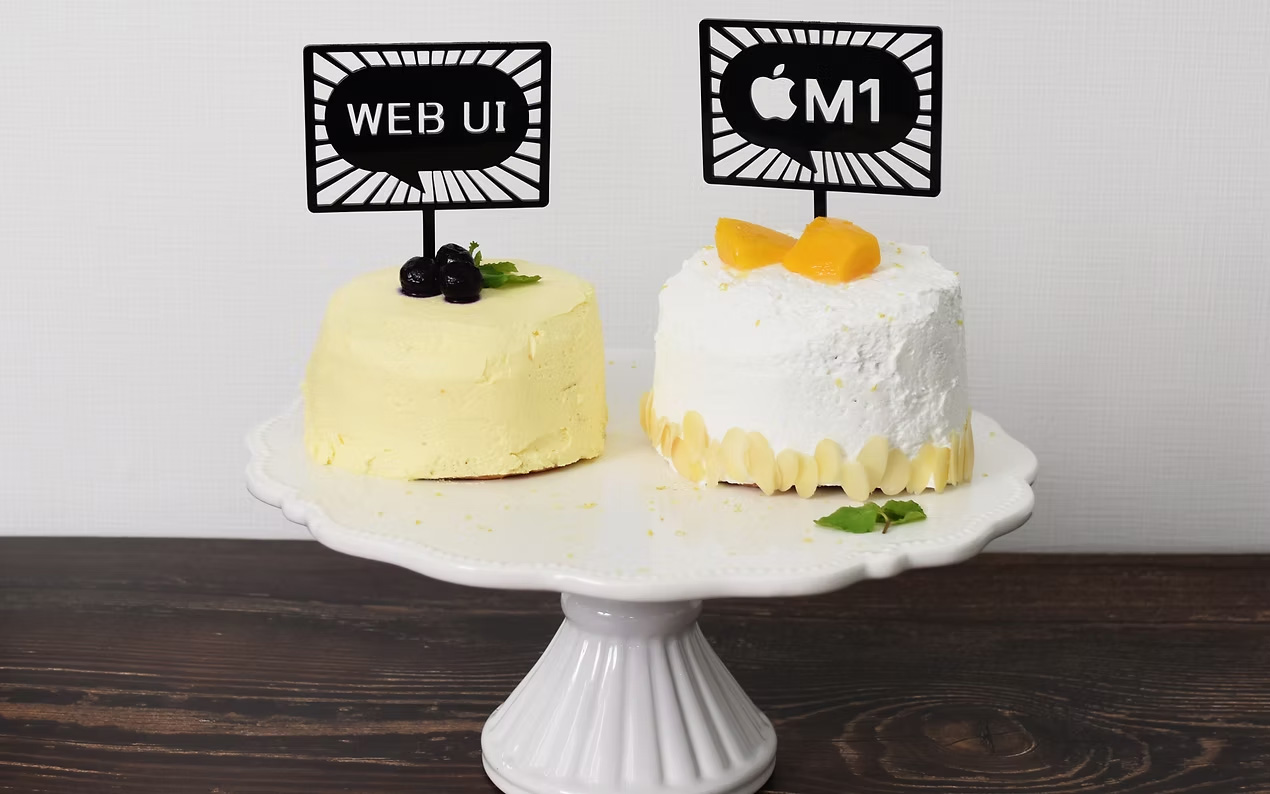
出遅れましたがせっかくなのでオリンピックネタのあのプラカード風デザインでケーキトッパーを作ってみました。WEBUIとM1Macを前面に押し出した作例なので、伝えたいことを最優先に前面にダサさ無視して作ってみたのですが、、、これだと時期が過ぎると何だろう・・・という内容になりそうなので一般的に使われそうなお誕生日おめでとうに使えるデザインも作成しました。
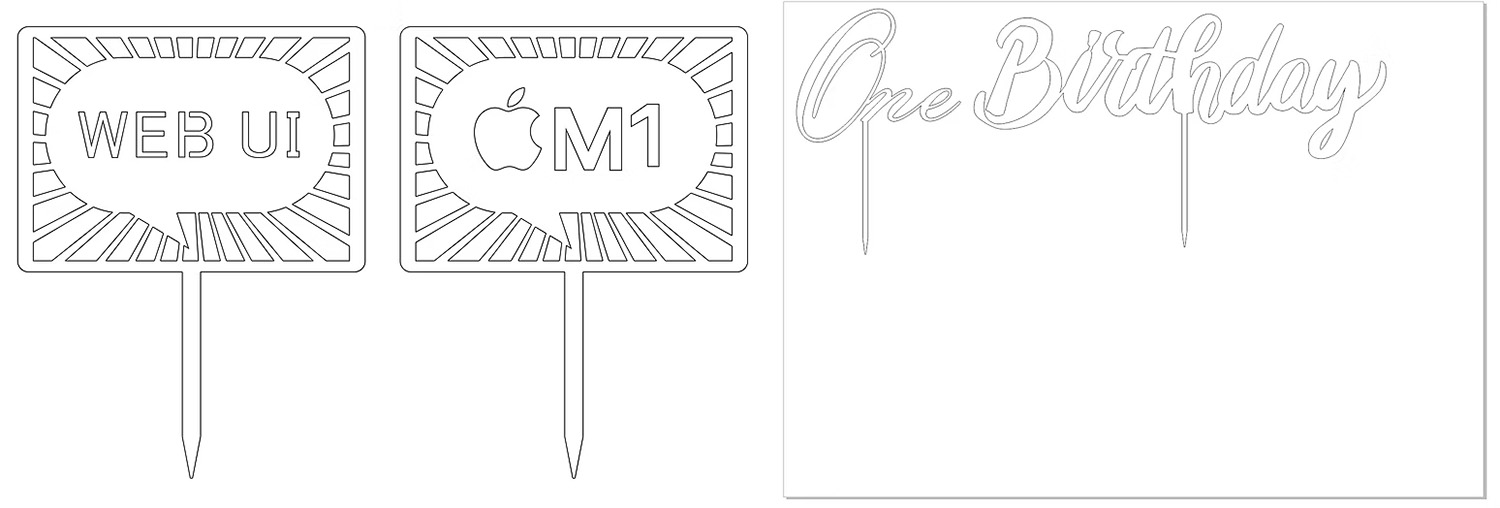
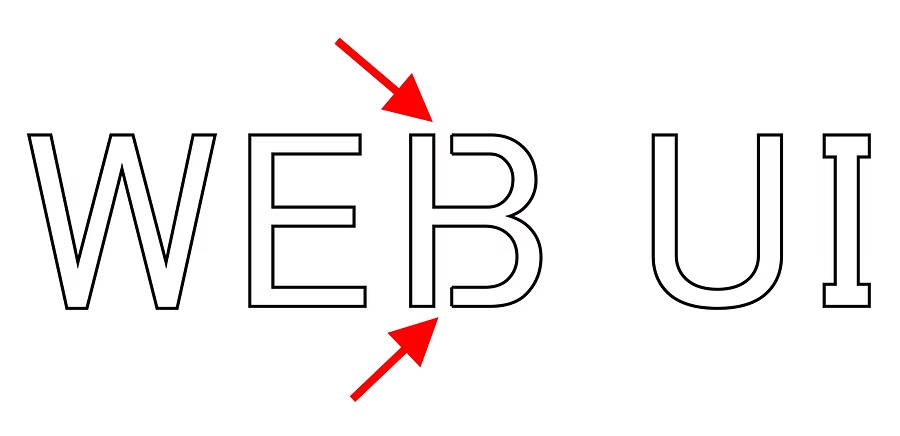
文字は切り抜くと落ちてしまう文字もあるので、今回のようなBの文字の場合は一部を切り抜いてステンシル向きのデータにする必要があります。
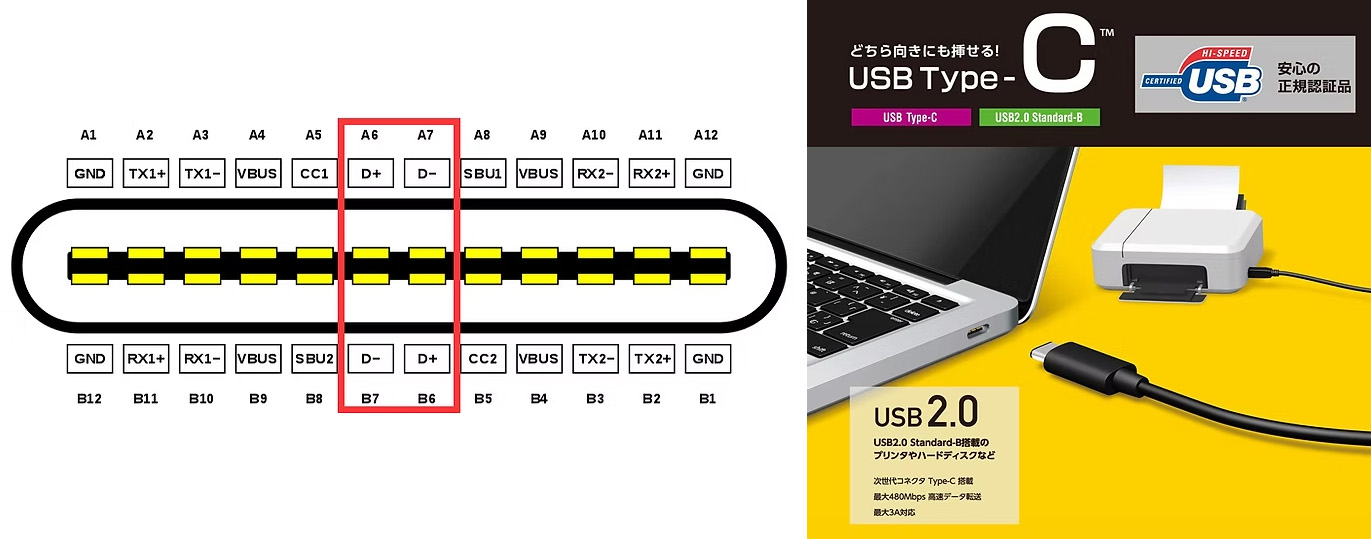
さて、加工に進みたいのですが、M1 MacはUSB-Cしかインターフェイスの口がありません、一般的にUSB2.0という規格でPodeaのレーザー加工機は接続されます。USB-Cを調べるとちゃんと古い規格のUSB2.0に対応する配線がありました。(端子図はWikipediaから借用しました)USB-C<>USB2.0のケーブルを購入して繋ぐことで今まで通り使用できました。USB-CのUSBハブを使用することで接続する方法もあるため、この点はあまり気にしなくてよかったようです。
M1 MacにUSBケーブルでPodea-01 SEを接続後WEBUIを起動しログイン後加工画面に移行したのち、加工データをWEBUIにてアップロードまたはプラグインでデータを転送します。
今回はライセンスの都合上CorelDRAWを使用しましたが、Illustratorでも今までと同じようにプラグインにてデータ転送ができます。
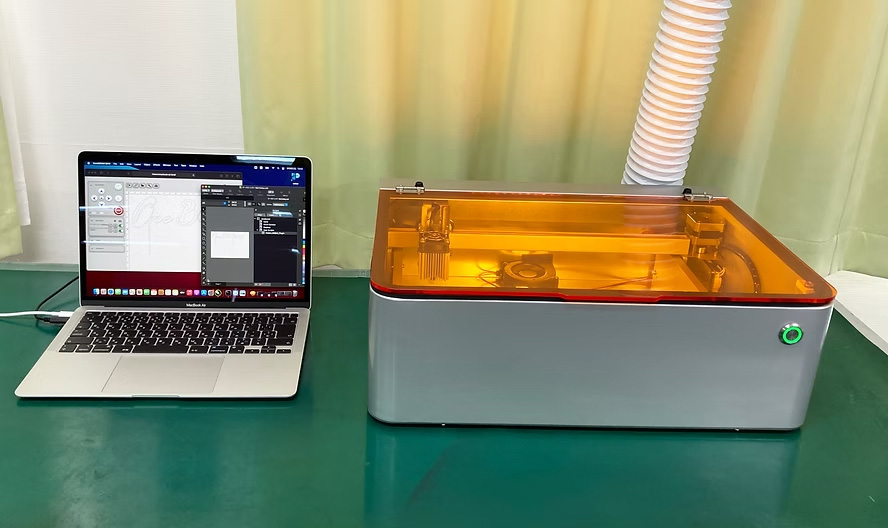
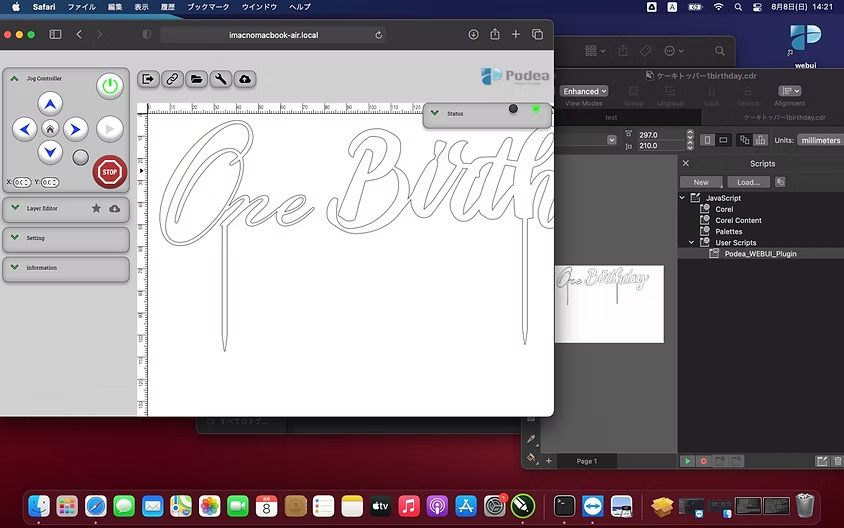
WEBUIに加工データを転送し加工を開始します。
Podea-01 SEモデルでは黒アクリル2㎜は一発切断も可能だったのですが、今回の例では2回繰り返し切断加工の方が仕上がりが良かったため2回切り込みを入れて加工をしました。2回で切り抜けると時間的にも現実的な加工になってきます。反省点としては、加工時のアクリルが溶けるガスが切断面周辺に再付着しているので、マスキングテープをつけた方が良かったかなという点です。こういうノウハウを積み上げて商品はできているんだろうなと感じるところでした。
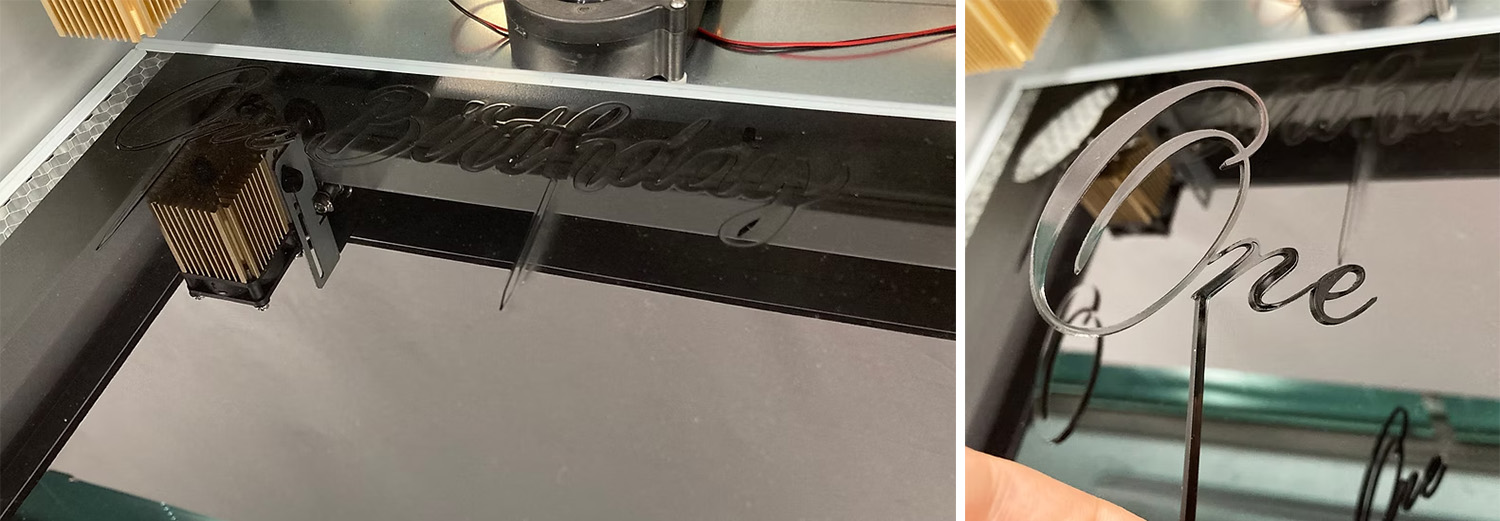
実際に並べてみると、oneの方の文字が華奢なのでもう少しデザインの統一性を持たせるために太くしてみたいとか形をもっとデザイン寄りにしたいとか希望が出てきます。今回はやりませんでしたが納得いくまで修正して何回でもその場で作れるのはレーザー加工機ならではです。
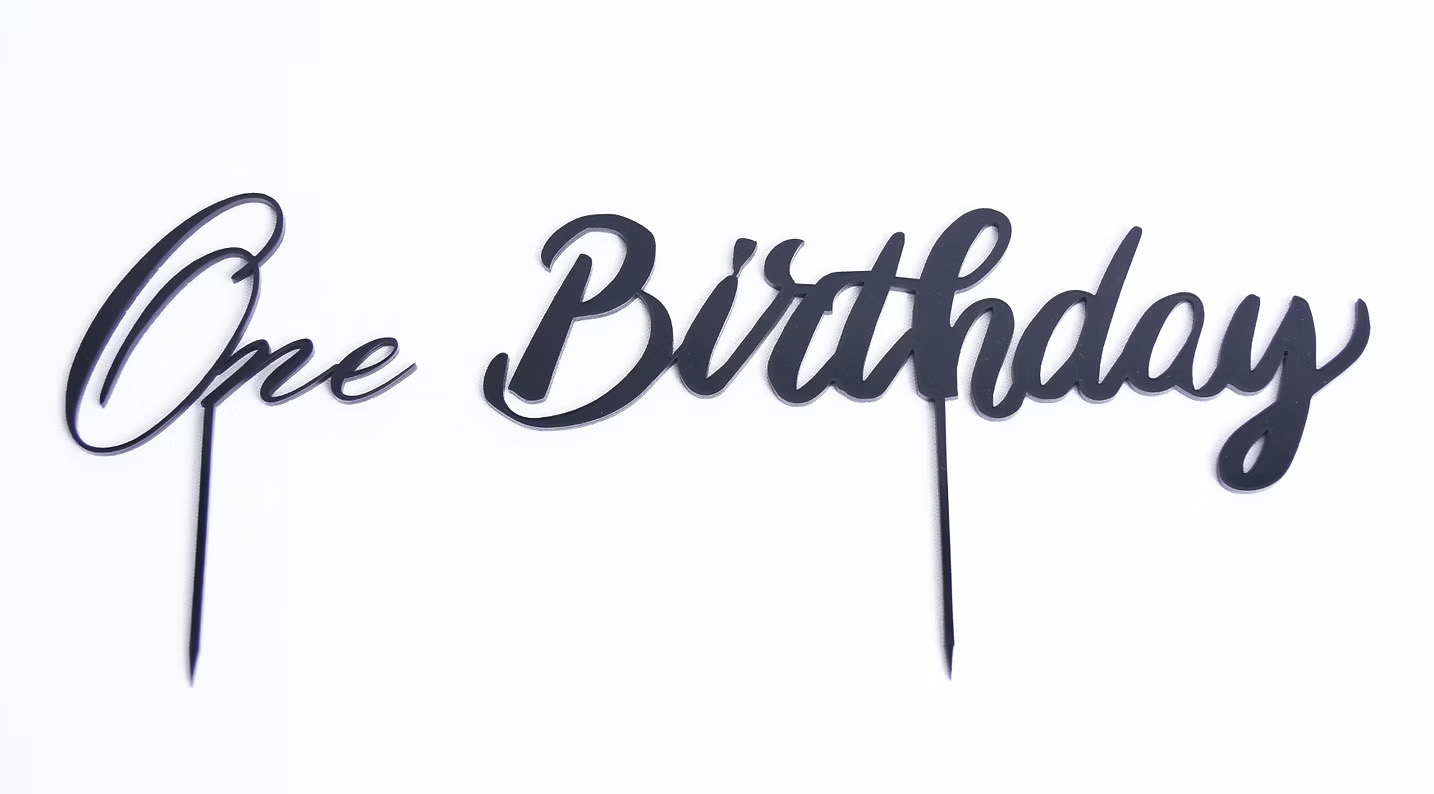
今回の作例はケーキトッパーですが、ちょうどオリンピックの開会式で見た吹き出し調のプラカードを見て作例にしてみようと思い立ち作りました。
WEBUIがMacOSでも動作し、さらにM1が搭載されたモデルでも動作するようになってきてささやかながらお祝い的な要素も含めて作例にしてみたのですが・・・正直ケーキとのデザインの相性は良くない気がします。ネタ枠としてもこんな風に自由自在に、思いついた時に好きなデザインで作れるのもレーザー加工機の大きな魅力です。
WEBUIxMac M1対応でより身近に
使うPCもMacが対応になり、さらにはM1モデルのMacにも対応しました。基本的な操作であればスマートフォンでも操作が可能になります。WEBUIは加工時間のシミュレーションや加工前に不具合が発生する可能性を推測等、様々な機能向上・性能向上が図られています。Macに対応し、さらにはこれからMacの主流になると思われるM1搭載機器でも動作するようにすることでデザインを作る人により近く、Podeaレーザー加工機がより身近な存在になりました。